01 / 智能择优
自动挑更顺的线路
结合当前网络质量、延迟与丢包情况,自动选择更合适的节点。通勤路上、酒店 Wi-Fi、办公室网络,走的路各不相同。
默认生效QuickQ VPN 的入门流程被压缩成三件事:装好、登录、点一下连接。中间没有需要你事先研究的协议、端口或路由参数, 也没有藏在设置深处的开关。界面本身就把「下一步该做什么」写在了明处。点下连接后,客户端会自动挑选当下的优选节点, 迅疾加载、低延迟地进入可用状态;智能择优、断线自动重连、全链路加密这些核心功能默认生效,不需要你逐项开启。 多平台的操作逻辑保持一致,一处上手,多端通用——新手也能立刻拿到流畅又安全的网络体验。
覆盖 Windows · macOS · iOS · Android · 主流 Linux 发行版
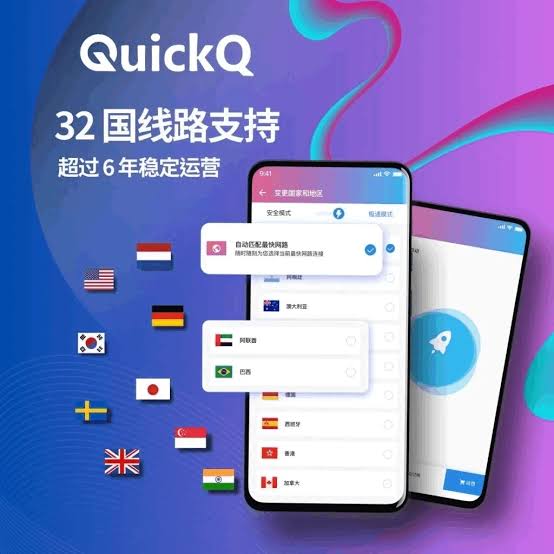
很多工具的入门成本,其实花在「搞懂它怎么想」上。QuickQ 的做法是把这条路铺平:每一步只做一件事, 每件事都有明确的下一步指引。三步之后,网络就已经通了。
从官方页面选择你当前使用的系统,下载对应的安装包。安装包走轻量化设计,下载耗时短; 双击运行后按提示操作即可,全程引导式安装,没有需要你判断的技术选项,也不会写入无关组件。 装完后桌面或应用列表里会出现快捷入口,点开就是主界面。
打开客户端,用你的 QuickQ 账号登录一次就够了。一个账号贯通全部设备,订阅状态、常用线路与偏好设置会自动跟随, 换到另一台机器上不必重新配置一遍。如果你已经在手机上登录过,打开电脑时几乎感觉不到这是一次新登录—— 该在的都在。
主界面上只有一个核心开关。点下它,客户端会依据当前网络质量、延迟与丢包率,自动挑选一条更顺的优选节点, 迅疾加载、低延迟地进入可用状态。你不需要先看一遍线路列表再决定——把判断交给客户端, 把注意力留给你真正要做的事。想手动干预时,线路列表也随时可选、随时可换。
「一键」不等于「只有一个按钮」。真正的省心,是按钮背后有一整套自动判断在替你跑腿。 你看到的是点一下就连上,看不到的是选线、握手、状态确认这些环节都在后台完成。
连接前,客户端会读取当前网络的质量、延迟与丢包情况,判断此刻哪一类线路更合适,而不是固定走同一条路。
依据判断结果,自动从可用节点里挑出当下更顺的一条。避开拥堵,减少绕路,让加载更快、延迟更低。
连接建立时,数据全程走在加密通道里。这一步不需要你额外开启,属于默认生效的核心能力。
是否已连接、走的是哪条线路、延迟大致如何,主界面直接显示。不用去猜,也不用翻二级菜单确认。
下面这些能力,在 QuickQ 里都是开箱即用的默认项。你不需要在设置里逐个打开, 也不需要理解它们背后的实现方式——它们只是安静地工作。
结合当前网络质量、延迟与丢包情况,自动选择更合适的节点。通勤路上、酒店 Wi-Fi、办公室网络,走的路各不相同。
默认生效主界面只保留必要的操作。点下即连,再点即断。没有弹窗轰炸,也没有需要走完的冗长向导。
默认生效切换 Wi-Fi、从休眠唤醒、网络短暂波动时自动续接,不必手动反复点。连接状态始终保持在线上。
默认生效从设备到出口节点,传输全程保持加密状态。在公共 Wi-Fi 下使用,也不必额外提防。
默认生效连接状态、当前线路与延迟水平直接显示在主界面。信息透明,减少不必要的猜测与反复确认。
默认生效Windows、macOS、iOS、Android 与主流 Linux 采用相近的操作逻辑,功能位置与状态显示保持一致。
默认生效主界面并不复杂。把它拆成四个区域看一遍,你就已经掌握了这个客户端的大部分操作。
界面正中最显眼的位置,是控制连接的开关。点下即连、再点即断,状态随之变化。第一次使用时,你几乎不需要看别的地方就能完成操作。
想手动干预时,在这里查看可选线路。默认由客户端自动推荐,你也可以按需切换,切换后立即生效,不需要断开重连。
当前是否已连接、走的是哪条线路、延迟大致如何,都在这块区域呈现。遇到「连上了但速度不对」这类疑问时,先看这里。
订阅状态、偏好设置与更新提示集中在这里。日常使用几乎不需要打开,只在想调整习惯或查看版本时进来一次。
QuickQ 没有为每个系统设计一套独立的教学成本。功能布局、状态显示与操作顺序在各平台之间保持一致, 换设备时你只需要适应屏幕尺寸,而不是重新理解一遍产品。这对同时用电脑和手机的人尤其省事。
连接开关、线路列表、状态显示在各平台上处于相同逻辑位置,肌肉记忆可以直接迁移过去。
是否已连接、走哪条线路、延迟水平,表达方式在各平台上保持一致,不会出现「手机上这样、电脑上那样」的困惑。
一个账号贯通全部设备,订阅状态与偏好设置自动跟随。在新设备上登录后,熟悉的配置立刻就在。
智能择优、自动重连、加密传输这些核心能力在各平台上同样默认生效,不会因为换了个系统就少拿几项。
入门流程结束之后,真正陪伴你的是日常使用中的稳定表现。
对照看看你属于哪一种,可以直接跳到对应的做法。
从下载页选好系统,装完打开,登录,点连接。中间不需要理解任何网络概念。如果哪一步卡住了,帮助中心按环节分类的排查步骤基本能覆盖。
操作逻辑会更简单:不需要先手动挑线路,也不需要配置一堆参数。直接点连接,让客户端先自动选一条,不满意再手动换。
在两台设备上分别装好客户端,用同一个账号登录即可。线路偏好与订阅状态自动同步,不必两台机器各配一套。
先看主界面的状态显示区,确认当前线路与延迟水平。如果确实不理想,打开线路列表手动换一条,切换立即生效,不需要断开重连。
装完打开,就一个按钮,点一下就通了。我还特意找了一圈设置,发现真的没什么需要调的。
以前用的工具要先挑线路,挑来挑去还不如它自动选的那条。现在直接点连接,省了不少事。
手机和电脑都装了,用法一模一样,不用重新适应。换设备的时候特别省心。
三步启动、一键直连、核心功能开箱就在——现在装好,接下来交给默认值。